- 基础功能免费
- 没有水印
- 大部分在本机完成
截图、录屏、翻译
一个菜单栏就够了
Magic Capture 常驻在 Mac 菜单栏。按一下快捷键就能截图标注、录屏录音、把图钉在屏幕上;看到外文,选中就翻译,生词顺手收进生词本。
目前只有 Mac 版,Windows 版在做了。可以先把这个页面发到自己的 Mac 上下载。
九个快捷键
一个快捷键,干一件事
不用打开窗口、不用找按钮,按下去就开始。所有快捷键都能在偏好设置里改。
截图和标注
截完就标,标完就走
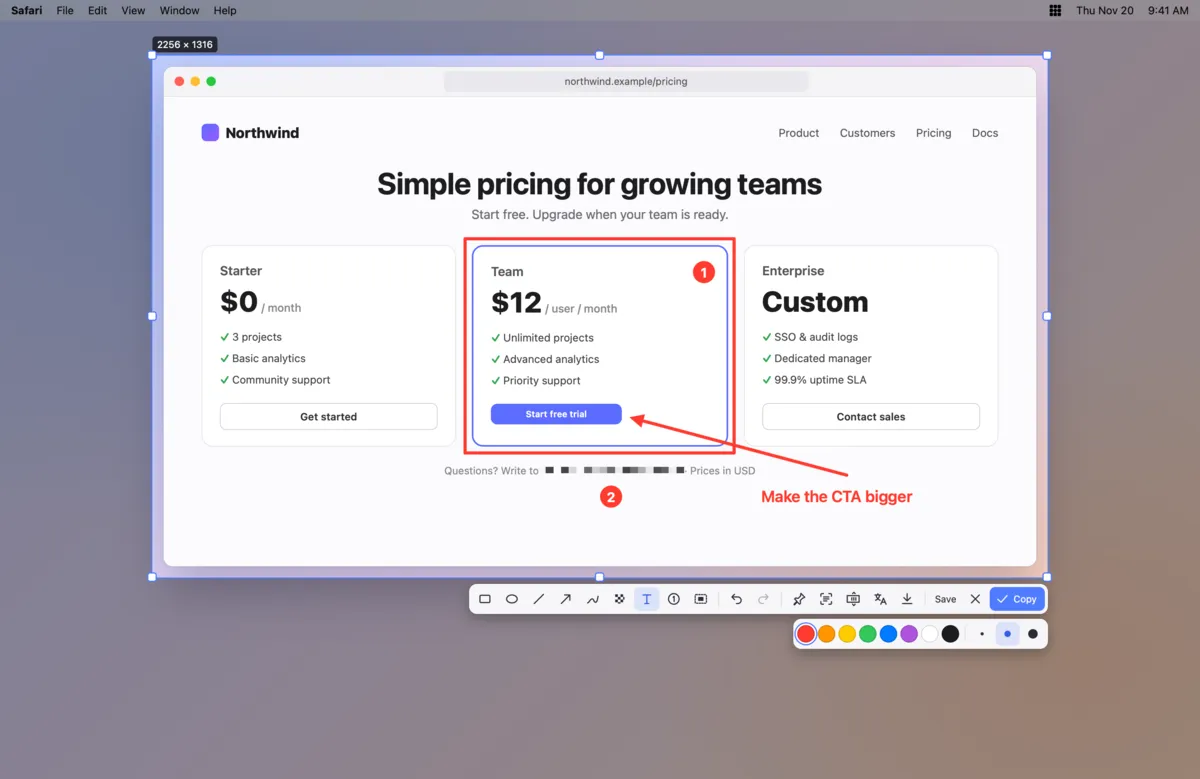
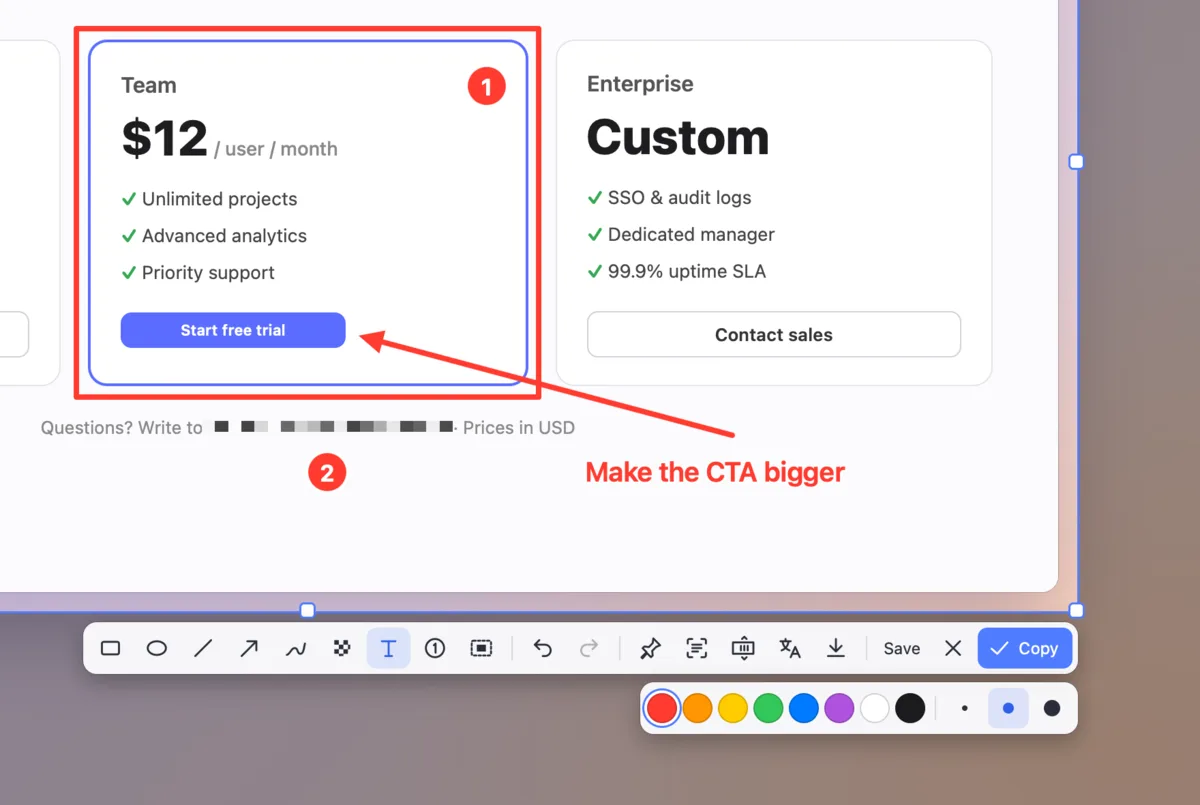
按 ⌥A,鼠标停在窗口上自动框住,拖一下就是自己框。松手直接出标注工具条:框、箭头、文字、序号、马赛克,画好的还能再挪、再改。回车复制,空格保存。
- 区域、窗口、全屏、预设尺寸、延时、多窗口、截上次的区域
- 放大镜看像素,按 C 复制鼠标下的颜色
- 长截图:按 S 自动往下滚、边滚边拼(VIP)
录屏和录音
连声音一起录,一个小时也不怕
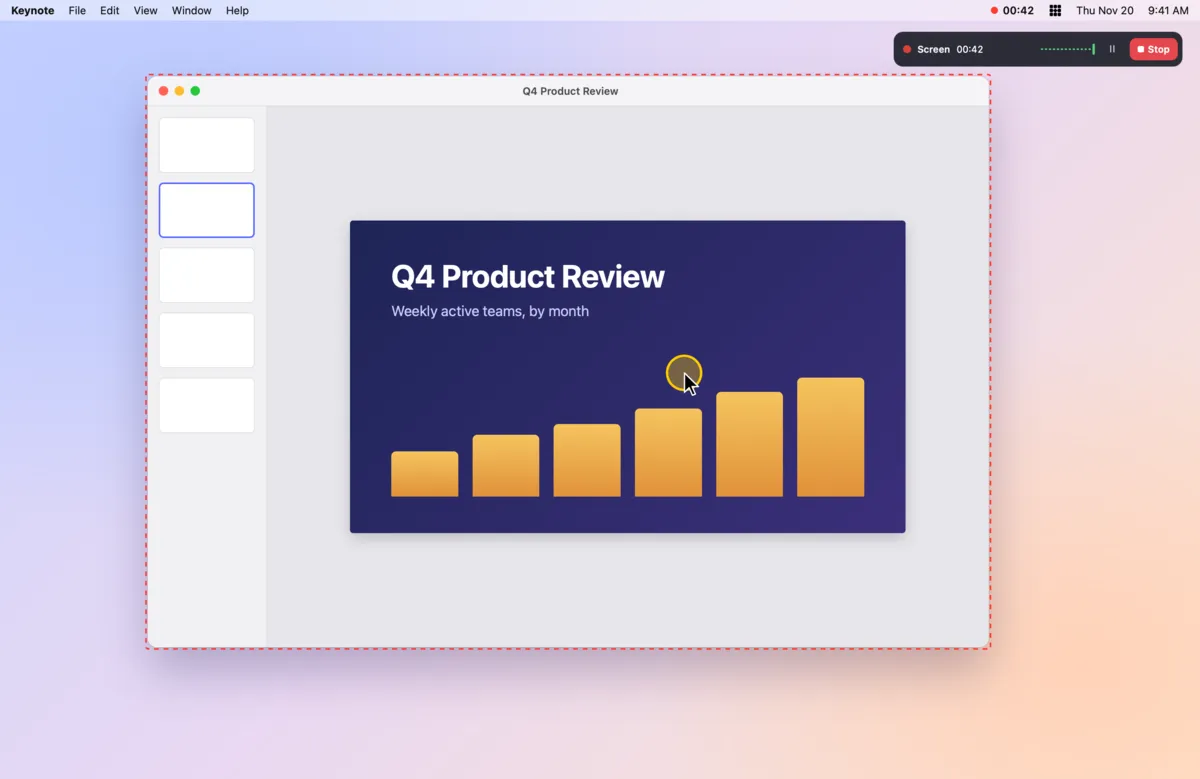
按 ⌥W 框一块、点一个窗口或整块屏,勾上系统声音和麦克风就开录。录的时候能暂停,点击处有圆圈提示;长时间录可以自动分段,意外退出也不丢。
- 存成 MP4(H.264 或更小的 HEVC),一键转 GIF
- 只录声音按 ⌥E,存成 M4A
- 每 1~60 分钟自动分段,录到的每 10 秒落盘一次
划词翻译
在哪看到,就在哪翻译
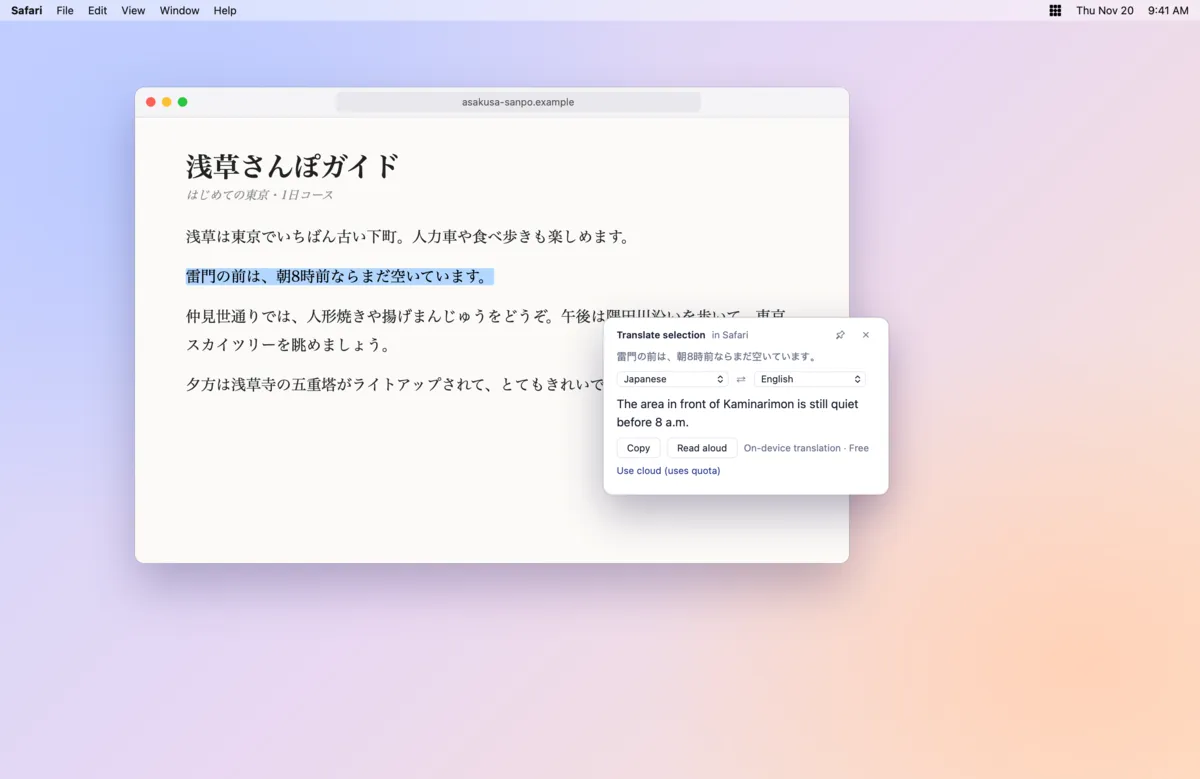
PDF、微信、邮件、游戏里选中一段外文,按 ⌥D,译文就在旁边弹出来,键盘和光标还留在原来的软件里。选中的是一个单词时,直接给音标、释义和例句。
- 本机翻译免费、离线(macOS 26 起系统自带)
- 想要更准时选云端翻译,按句扣 AI 额度
- 英文、日文单词一键收进学英语 / 学日语的生词本,记下「在哪见过」
截图翻译和认字
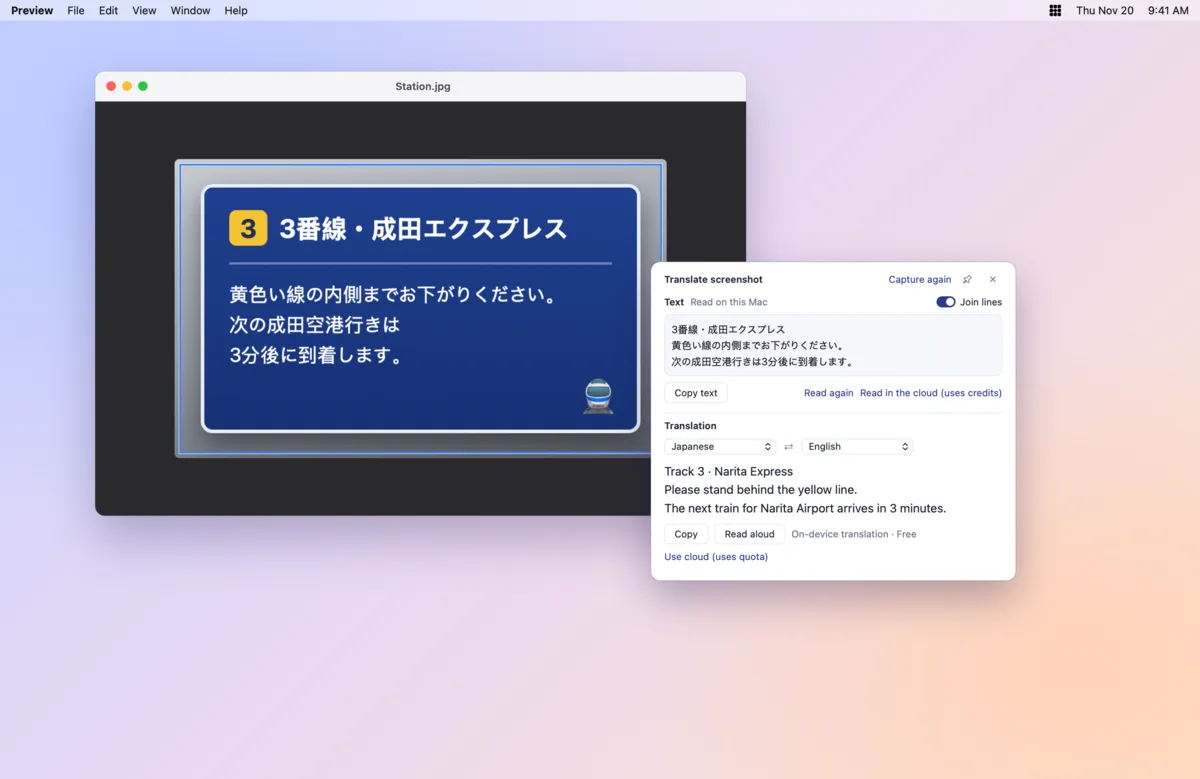
图片、视频里的字,也能复制、能翻译
选不中的字(图片、视频画面、远程桌面)按 ⌥T 框一下,本机认字再翻译;只想把字拿出来就按 ⌥O,认完直接复制。中文、英文、日文混排都认得。
- PDF 那种一行一断的英文自动接成一段再翻
- 认不准时可以改用云端识别
- 原文能改,点里面的单词能查
贴图和剪贴板
对照着看,复制过的都找得回
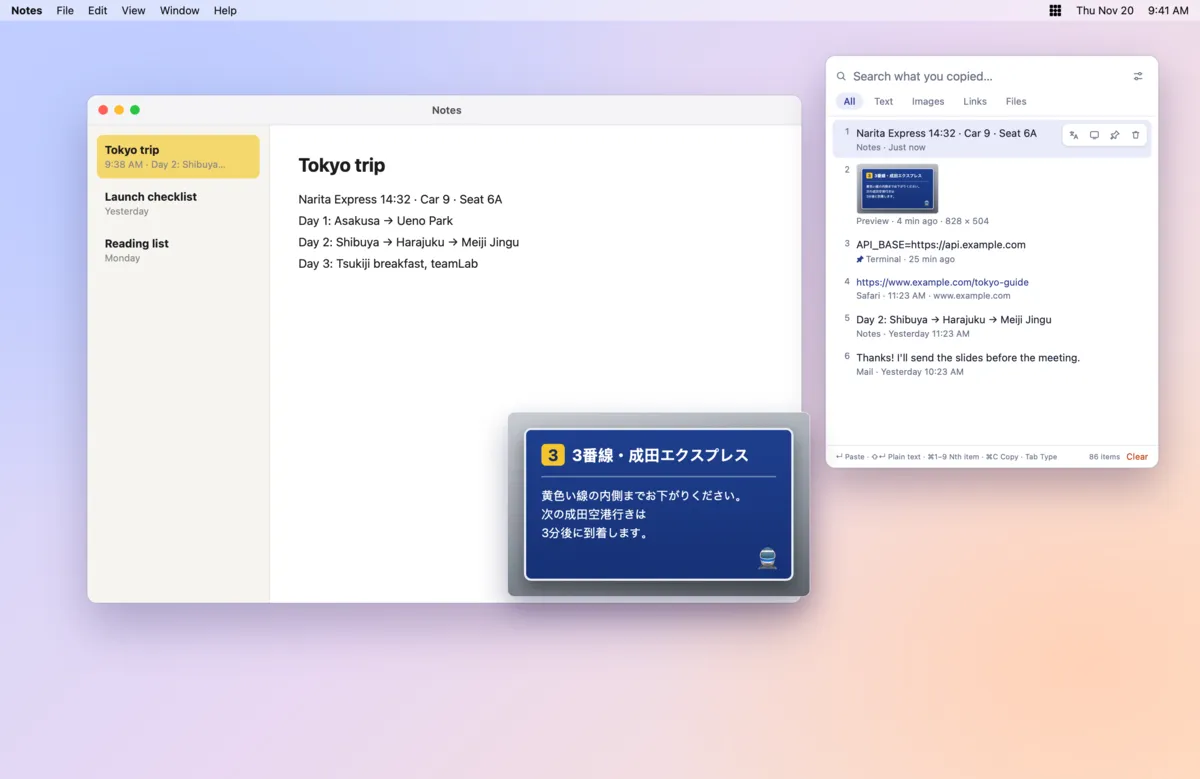
把截图钉在所有窗口最上面,照着写代码、填表、对设计稿。按 ⌥V 打开剪贴板记录,复制过的文字、图片、链接、文件都在,回车粘回原来的软件。
- 贴图能缩放、调透明度、鼠标穿透,⌥H 一键全藏
- 剪贴板默认关、只存本机,跳过密码管理器
- 直接打字搜索,⌘1~⌘9 粘第几条
带壳截图
一张截图,变成能发的产品配图
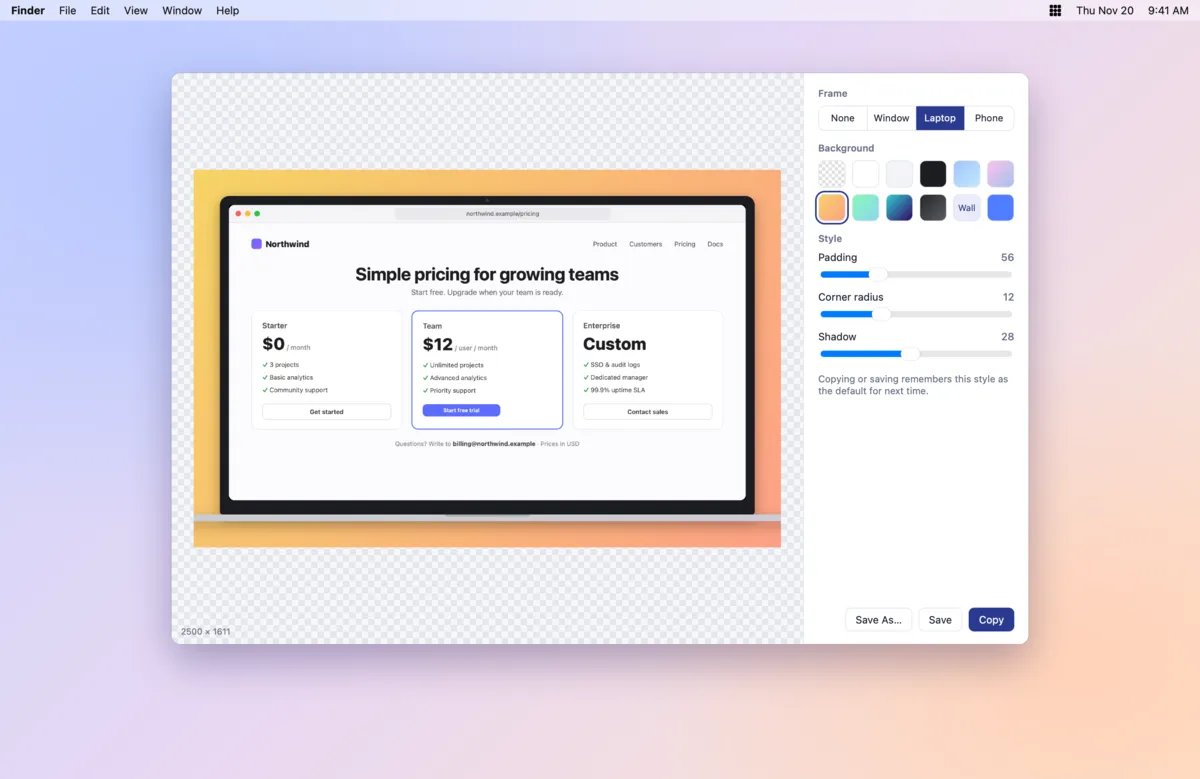
按 ⌥R 点一个窗口,加上电脑、手机或窗口外壳,配渐变、纯色或桌面壁纸做背景,调留白、圆角和阴影。写文档、发朋友圈、做演示都用得上。
- 外壳是自己画的简洁线框,不带品牌
- 按原清晰度出图,透明背景也行
- 调好的样子会记住,下次直接用
还有这些
小工具也都备齐了
长截图VIP
标注时按 S,自动滚动拼接,聊天记录也拼得上。
延时截图
⌥Y 倒数 3~10 秒,截打开的菜单和悬停提示。
多窗口截图
按住 ⌘ 点几个窗口,拼成一张。
预设尺寸
⌥G 出固定大小的框,统一配图尺寸。
取色
⌥C 点一下,HEX / RGB / HSL 直接复制。
视频播放
倍速、逐帧、A-B 复读,字幕里的单词能点。
视频转换
转 MP4、压缩、截一段、转 GIF、只要声音。
整理菜单栏
用不着的图标收到箭头后面,菜单栏清清爽爽。
查词输入框
⌥L 随手输一个词,查英文、日文。
隐私
你的屏幕,留在你的 Mac 上
截图、录屏、贴图、剪贴板记录只存在这台电脑上,不上传、不同步。只有你自己点了「云端翻译」或「云端识别」,那一段文字或那一张图才会发出去,服务器也不保存图片。
本机认字、本机翻译
用的是 macOS 自带的 Vision 和翻译,离线也能用。
剪贴板默认关
打开后也会跳过密码管理器和标了「敏感」的复制,清空就是真删。
录的时候看得见
录屏、录音时菜单栏一直显示红点和时长,不偷偷录。
价格
基础功能免费,用得多再开 VIP
截图、标注、录屏、贴图、本机翻译不用登录、不限次数、不加水印。VIP 是 Magic Grid 会员,同一个账号在网站和手机 App 里也通用。
要钱吗?
截图、标注、录屏录音、贴图、剪贴板、本机翻译都免费,没有水印,不用登录。长截图、录制不限时长、更多云端翻译次数要 VIP。
支持哪些 Mac?
macOS 14 及以上,Apple 芯片和 Intel 都能用(同一个安装包)。本机翻译用的是系统自带翻译,要 macOS 26 及以上;更老的系统可以用云端翻译。
为什么要「屏幕录制」和「辅助功能」权限?
截图、录屏、截图翻译、取色要读屏幕画面,所以要「屏幕录制」;划词翻译要读别的软件里选中的字,剪贴板粘回去、长截图要模拟按键和滚动,所以要「辅助功能」。用到哪个功能才会问,没开的功能照样能用。
截图会传到服务器吗?
不会。截图、录屏、剪贴板都只存在本机。只有你点了「云端翻译 / 云端识别」,那一段文字或那一张图才会发出去翻译,服务器不保存图片。
和系统自带的截图(⇧⌘4)比有什么不一样?
多了窗口自动识别、放大镜取色、标注后再调整、长截图、贴图、带壳截图、截图翻译和认字,还能连系统声音一起录屏。
按 ⌥ 加字母打不出特殊符号了?
Magic Capture 用 ⌥ 加字母做快捷键,注册后这些键在输入框里就不再打出 å、ß 这类符号。用不着的快捷键可以在偏好设置里清空或换掉。
怎么更新?怎么卸载?
软件会自己检查新版本,菜单栏图标出现小红点时点一下就能更新。卸载:菜单里点「退出」,再把「应用程序」里的 Magic Capture 拖到废纸篓。
有 Windows 版吗?
在做了。Windows 版出来会在这个网站和更新日志里说。

现在就试试,30 秒装好
下载、拖进「应用程序」、打开,菜单栏上多出一个九宫格图标就好了。
目前只有 Mac 版,Windows 版在做了。可以先把这个页面发到自己的 Mac 上下载。